


会員登録の詳細な流れ
会員登録の詳細な流れ
<会員登録の流れ(概要)>
会員規約に同意 ▶ 仮登録メールからリンク先へ ▶ 会員情報の入力 ▶ 会員情報確認 ▶ 登録完了マイページへ(ご購入ページ)
<会員登録の詳細な流れ>
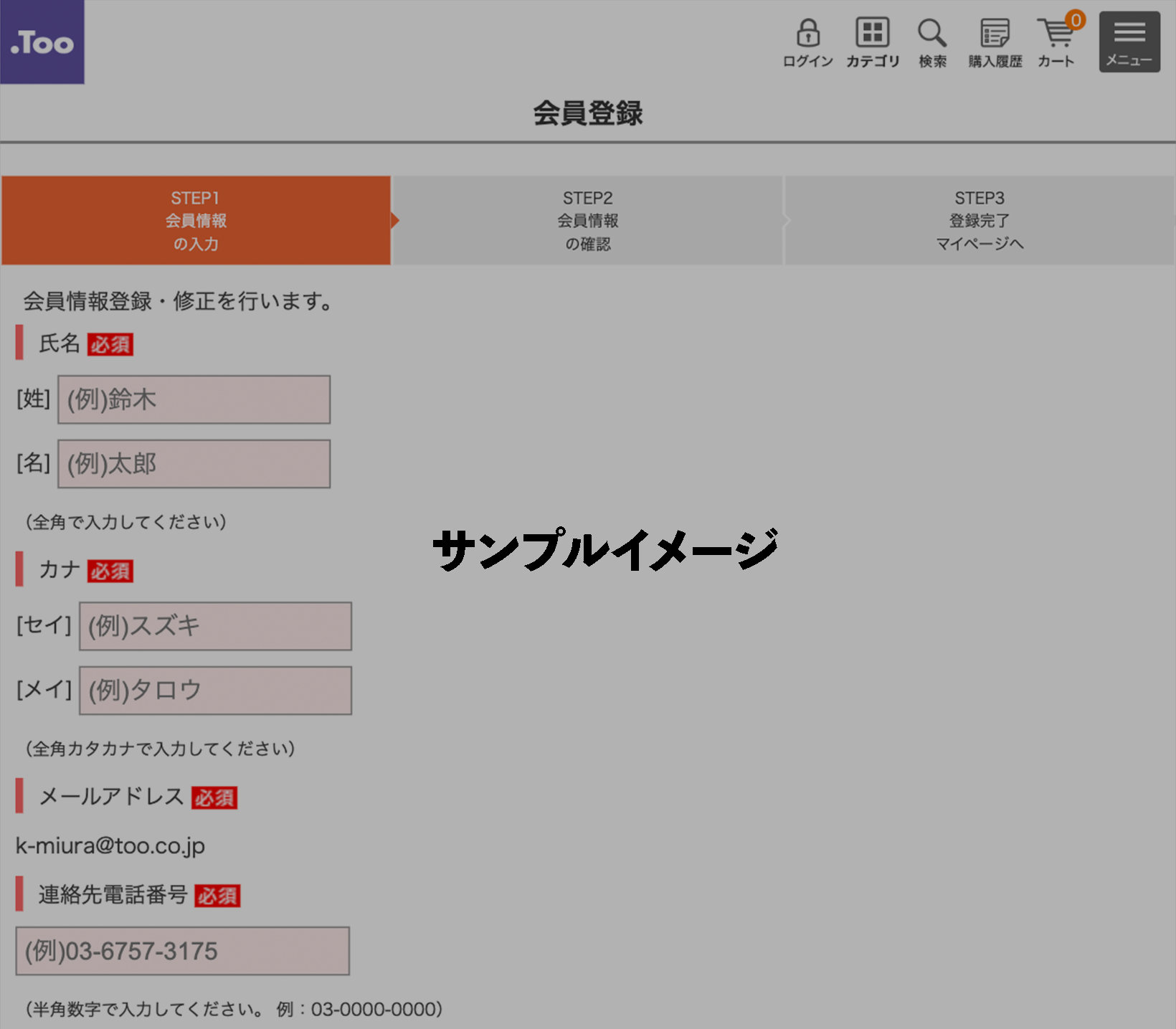
サンプルイメージはスマートフォン表示ですが、PC表示でも項目は同じです。
ページ下方のボタンから会員登録画面にお進みいただけます。
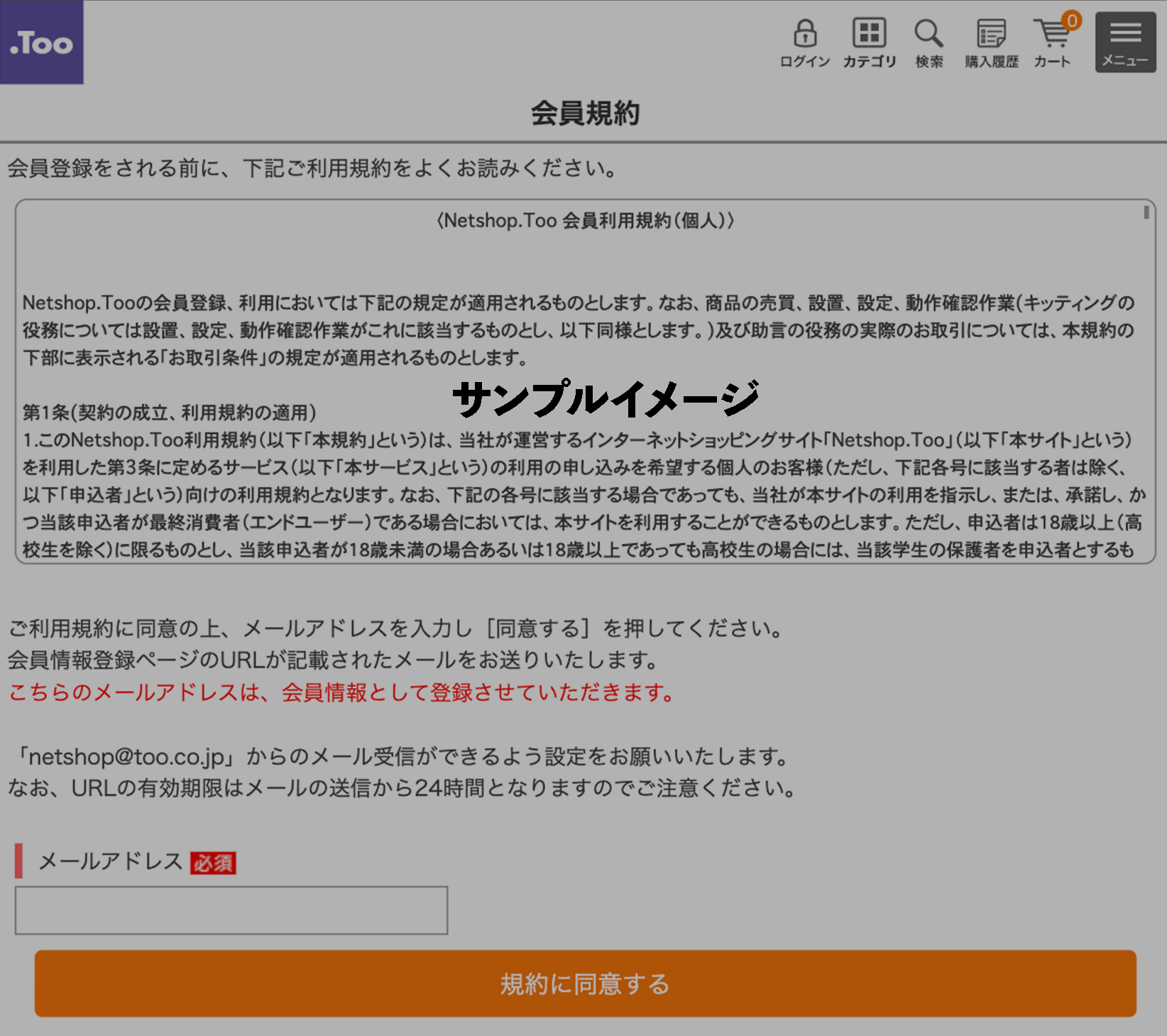
■ 1. 会員規約に同意して、仮会員登録
当ページ下方にある[~会員登録画面へ]ボタンを押すと、下の画像の規約が表示されます。
規約をご確認いただき、メールアドレスを入力し[同意する]を押してください。
会員情報登録ページのURLが記載されたメールが自動送信されます。
<↓サンプルイメージ(規約画面)>
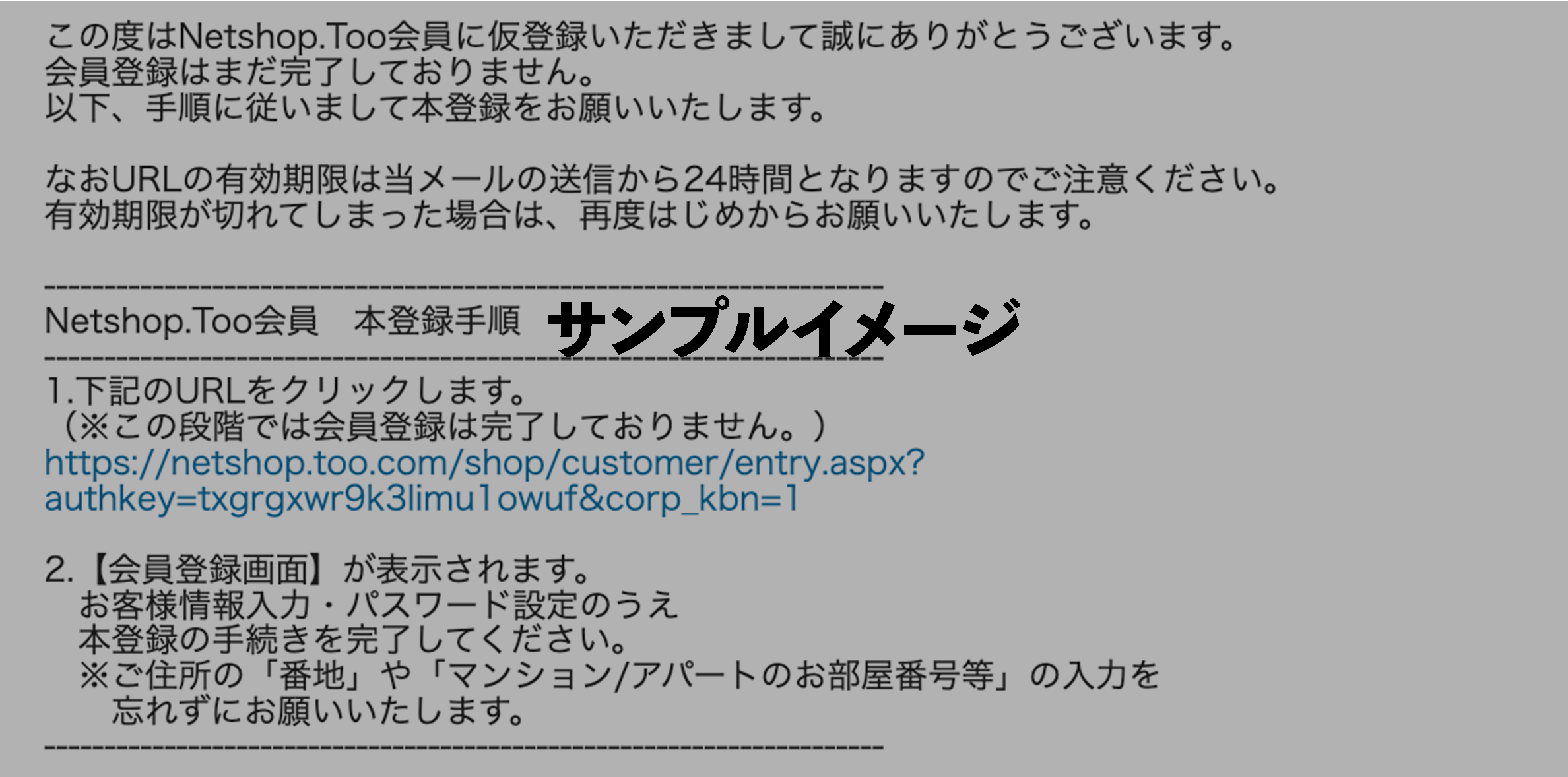
■ 2. 仮会員登録メールを確認し、リンク先に移動
メール内のNetshop.Too会員 本登録手順 1. のURLを押してください。
※ メールが届かない場合は、カスタマーセンターにご連絡ください。
<↓サンプルイメージ(メール画面)>
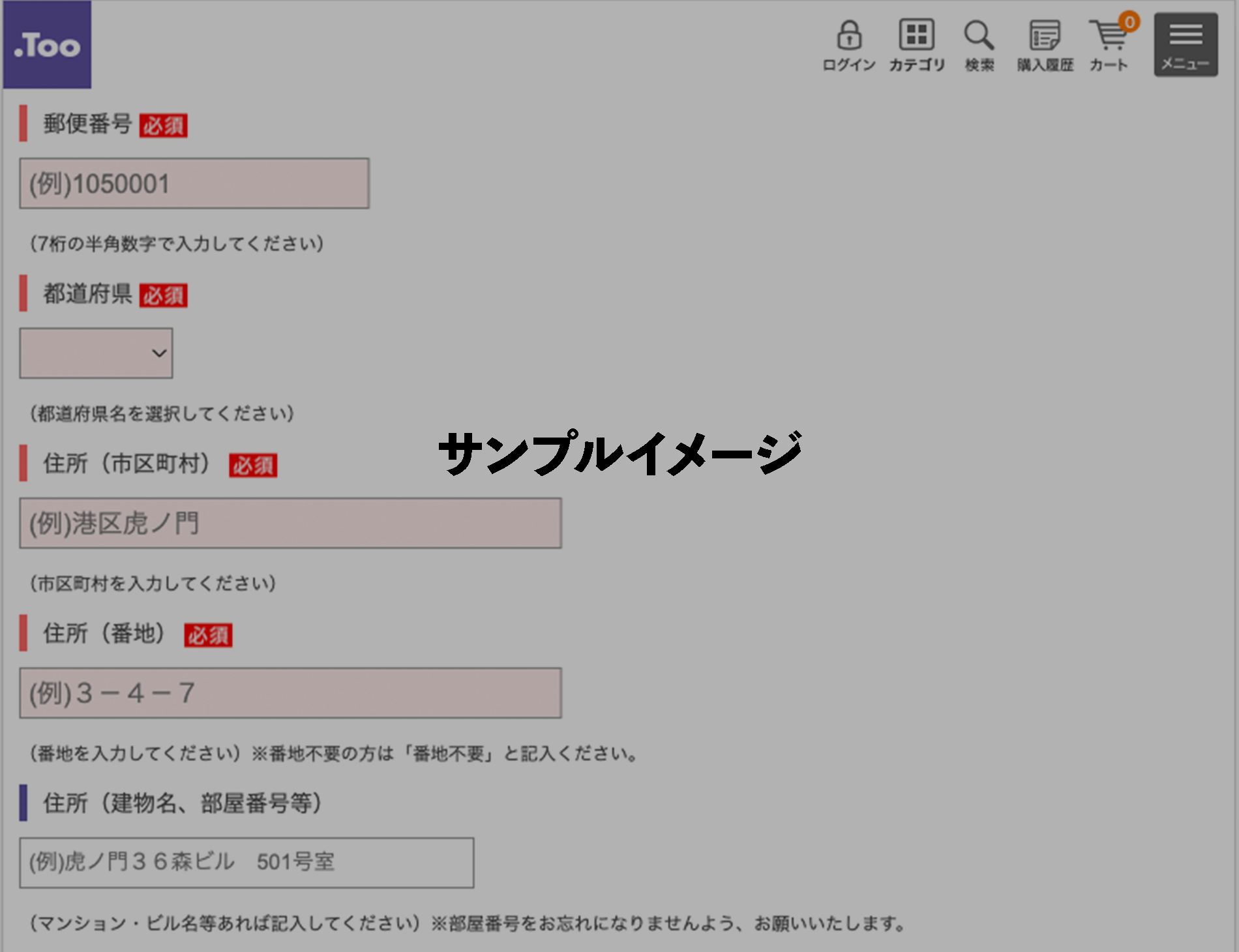
■ 4. 郵便番号~住所に「ご自宅の住所」を入力
マンション/アパートにお住まいの場合は、「マンション/アパート名」「お部屋番号」の入力漏れがないようにご注意ください。
番地不要の方は「番地不要」とご入力ください。
<↓サンプルイメージ(入力画面_住所)>
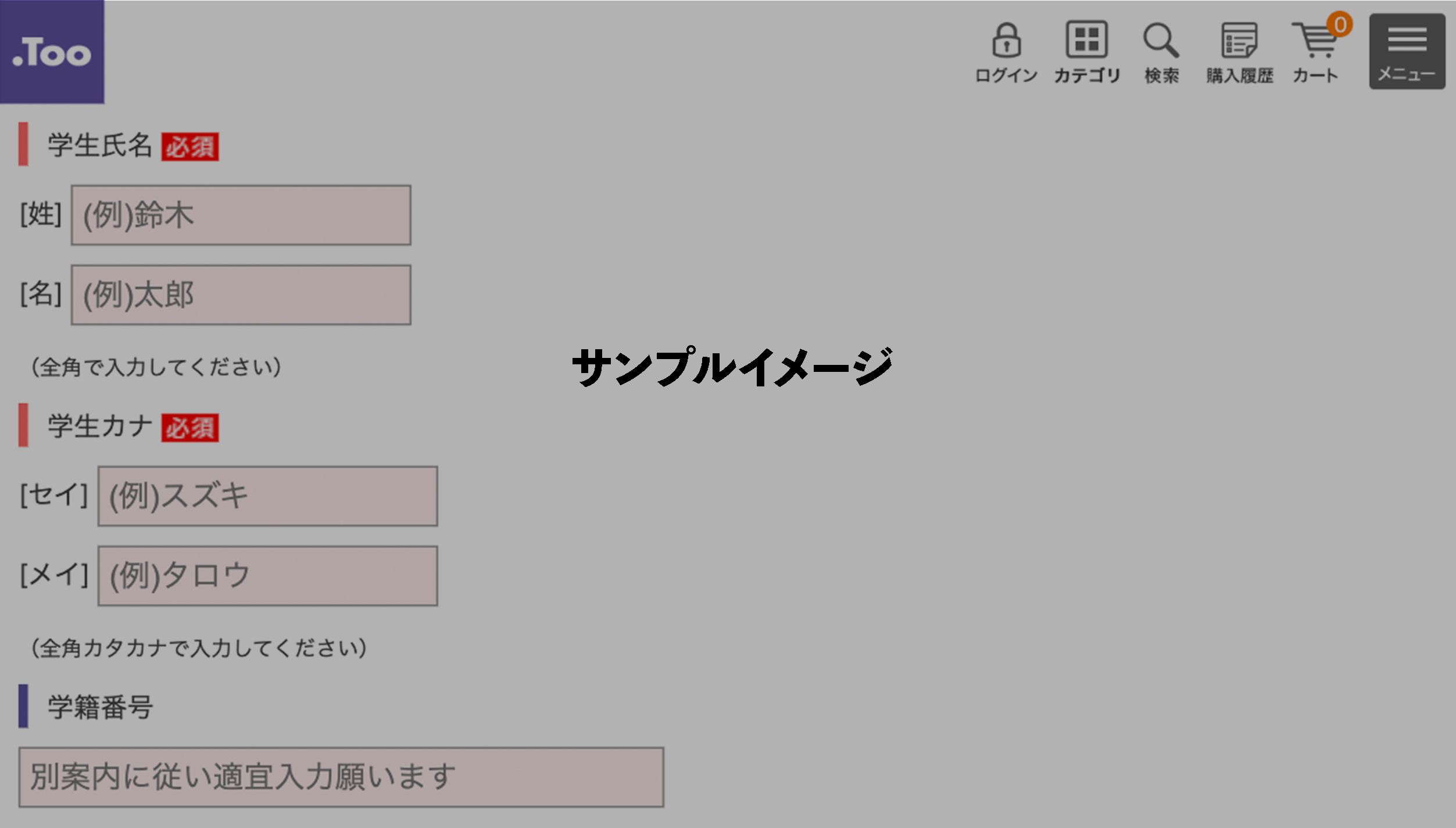
■ 5. 学生(生徒/児童)氏名/学籍番号を入力
学生情報欄には学生(生徒/児童)様のお名前をご入力ください。
学籍番号については、学校から配布されたチラシの案内をご覧ください。
※ 学籍番号はチラシに指示がなければ入力は不要です。
<↓サンプルイメージ(入力画面_学生氏名/学籍番号)>
■ 6. 会員登録認証キー/お客様ID/パスワードを入力
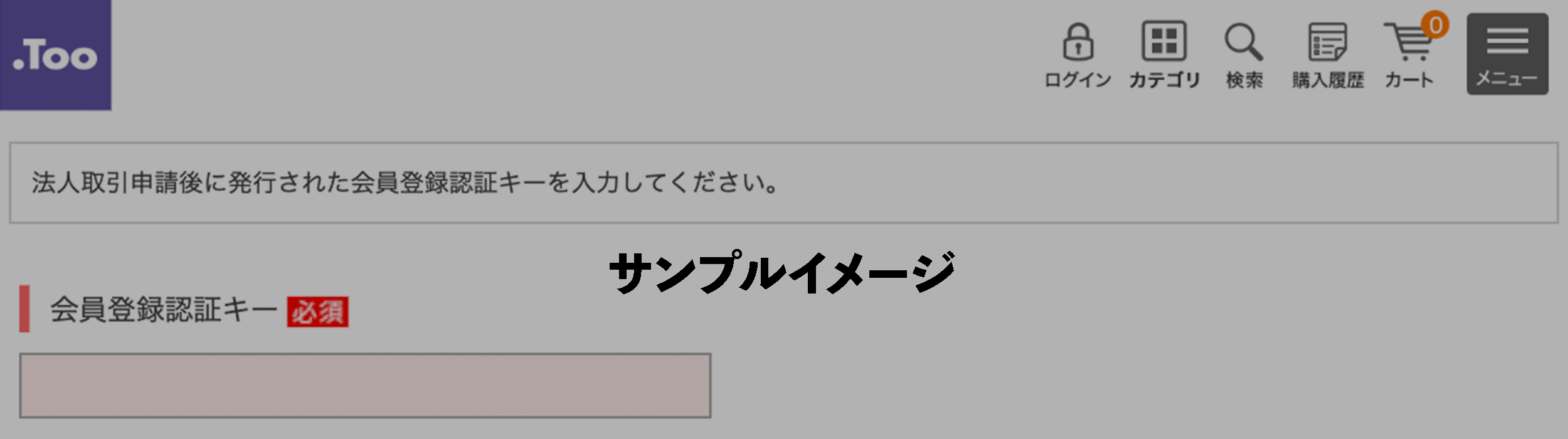
学校から配布されたチラシに記載の「会員登録認証キー」をご入力ください。
<↓サンプルイメージ(入力画面_認証キー)>
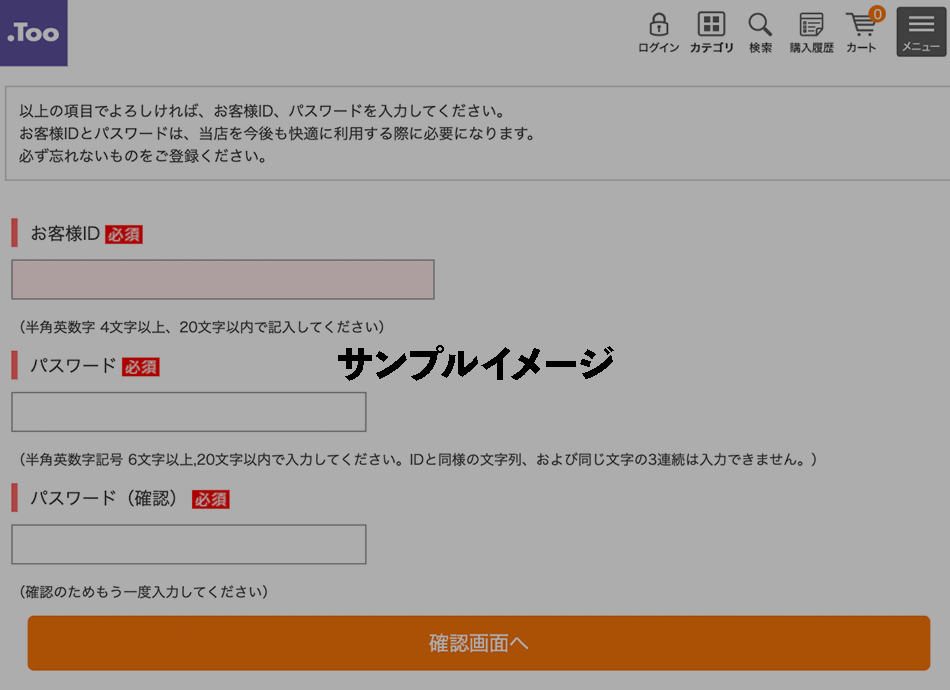
お客様ID/パスワードは、画面の説明を参考にして自由な文字列をご入力ください。
一通り入力しましたら[確認画面へ]を押して確認画面へ進みます。
<↓サンプルイメージ(入力画面_ID/パスワード)>
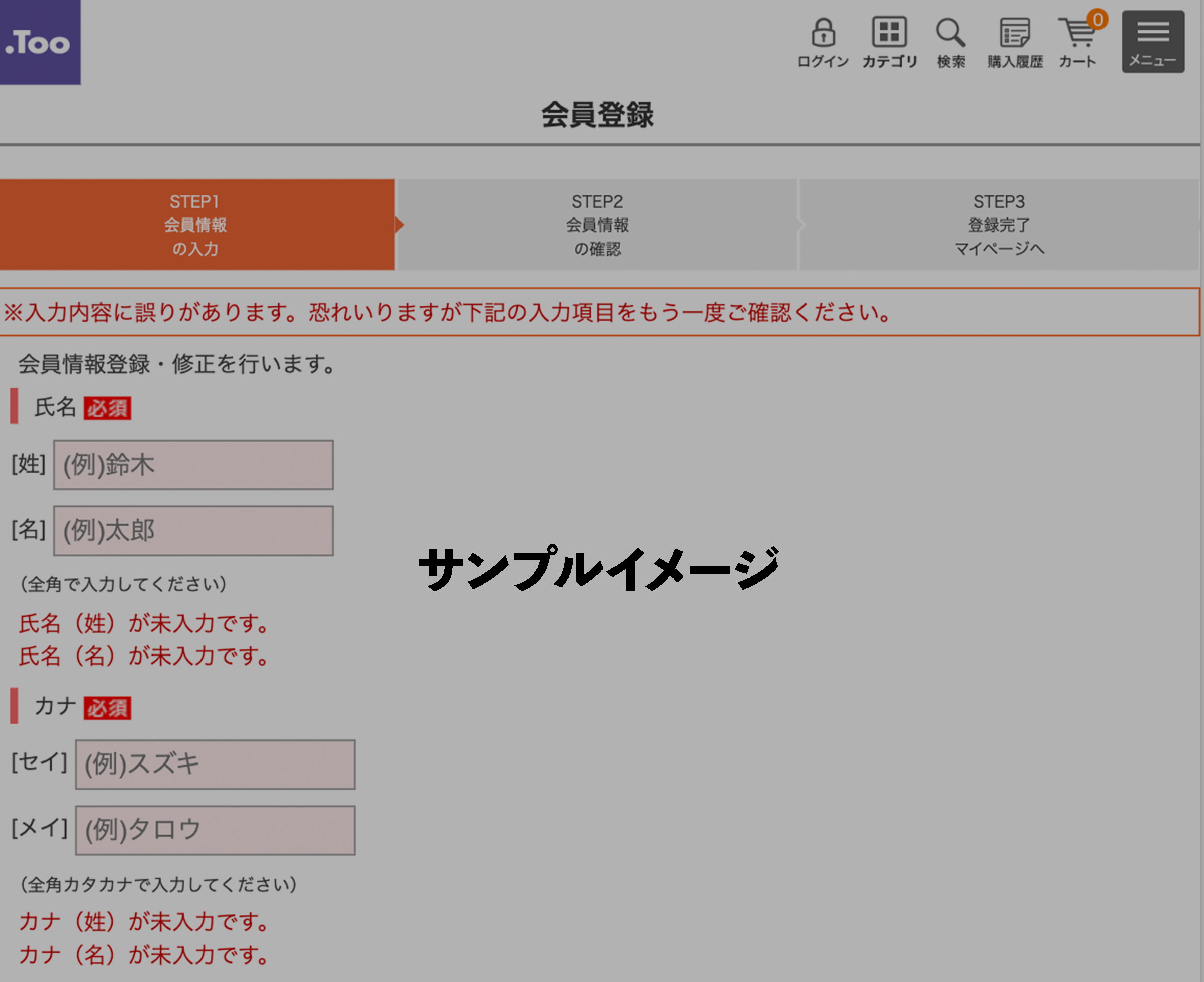
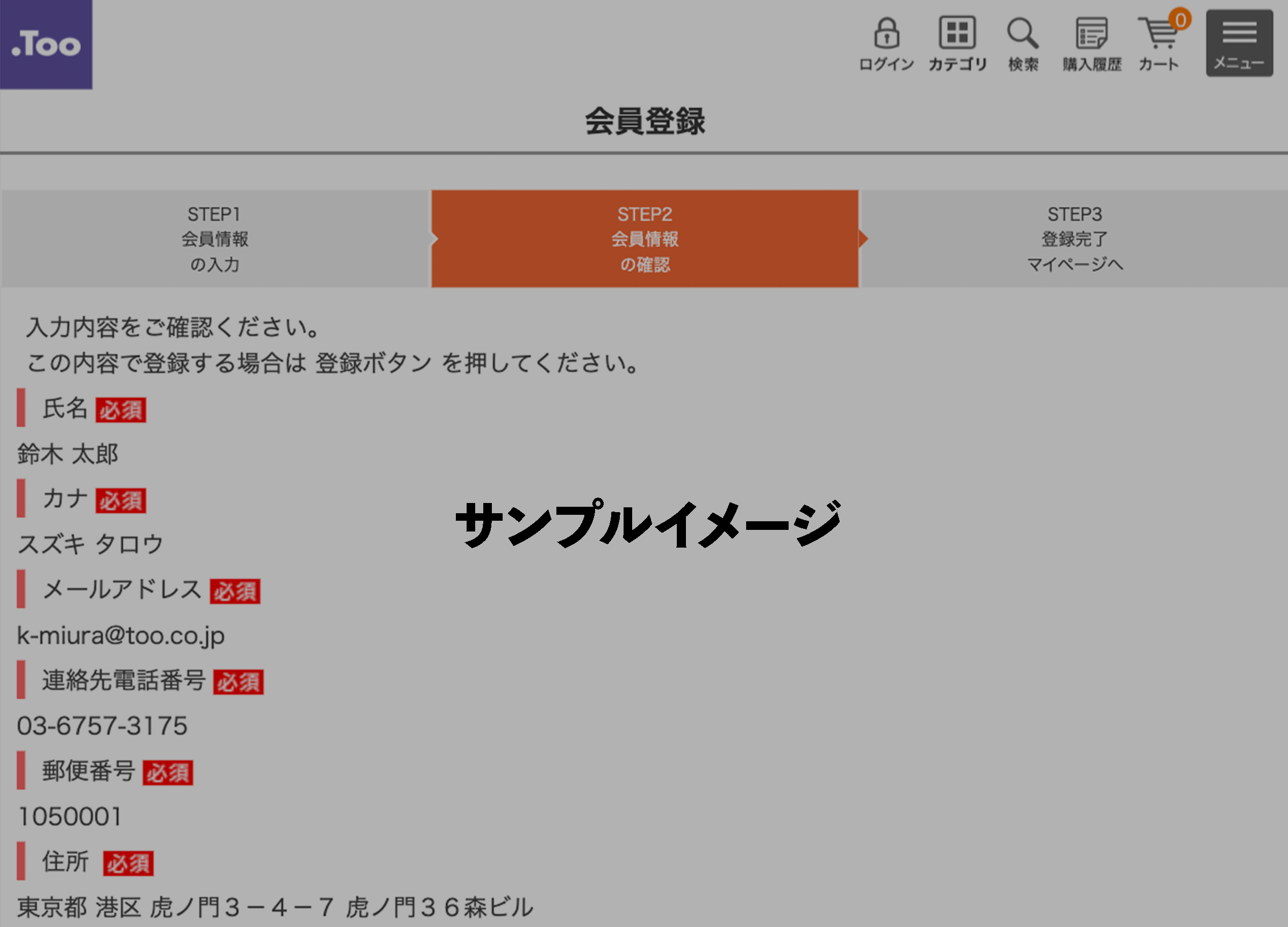
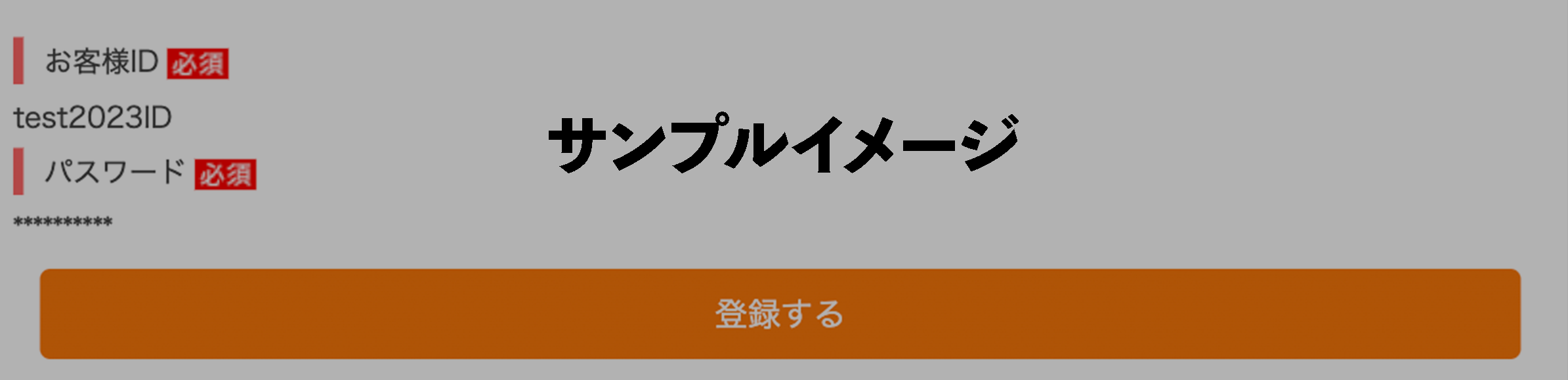
■ 8. 入力内容を確認して[登録する]を押す
[登録する]を押すと会員登録が完了します。
登録完了のお知らせメールが届きますので、必ずご確認ください。
※ メールが届かない場合は、カスタマーセンターにご連絡ください。 →お問い合わせフォーム/電話へ
<↓サンプルイメージ(確認画面)>
<中略>
■ 9. マイページ=ご購入ページの表示
会員登録が完了すると「マイページ=ご購入ページ」が表示されます。
ご購入ページの案内に従ってご注文ください。
<↓サンプルイメージ(マイページ)>
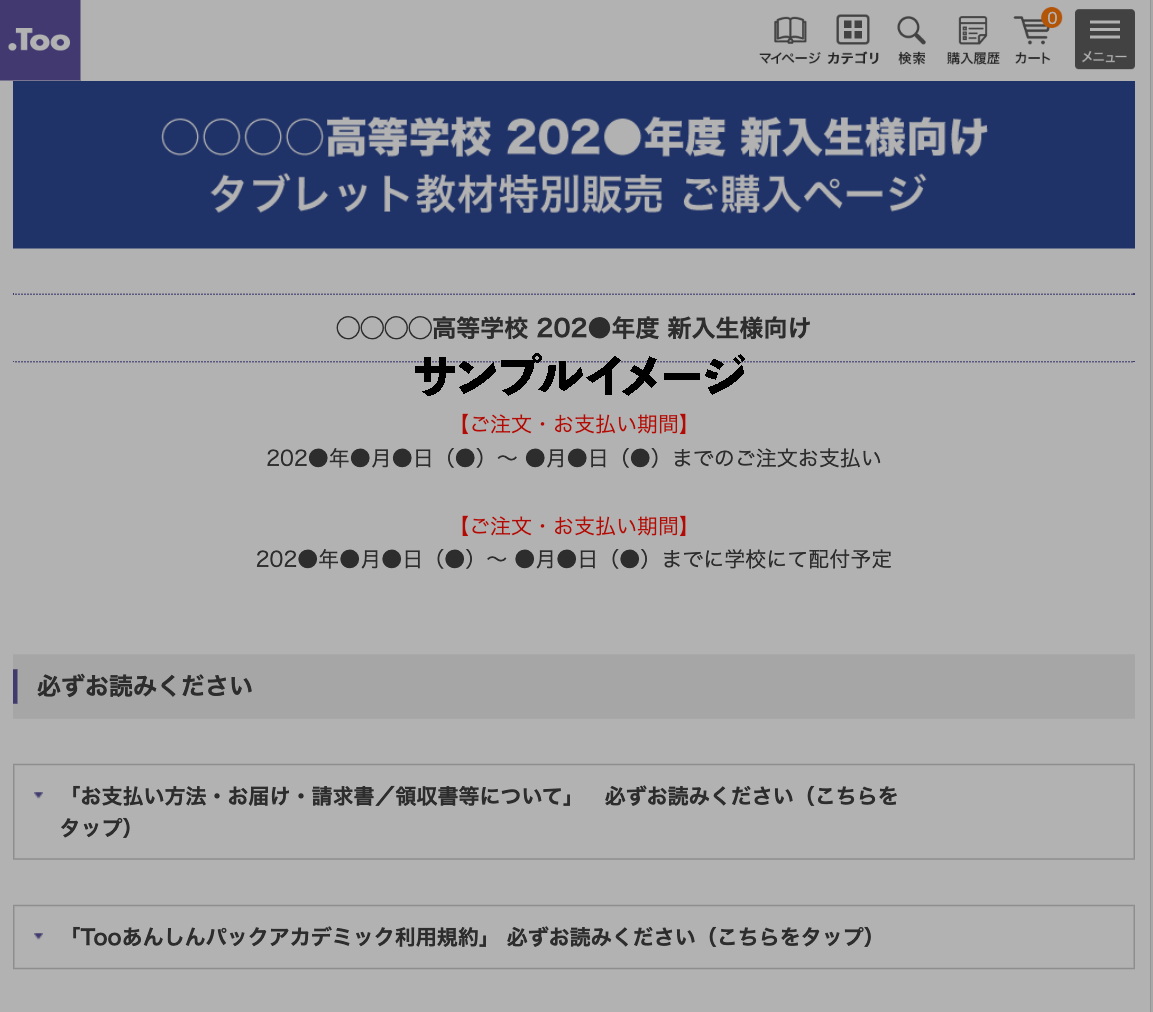
※ 上記のマイページのイメージは架空のものです。
次のボタンから会員登録にお進みください
▼
登録が完了すると「マイページ」が表示されます。
そこに表示される案内に従って、ご注文をお願いします。
※ なお、ボタンを押すことで上記の「会員情報の取り扱いについて」に同意したものとみなします。
お問い合わせいただく前に「よくあるご質問」もご覧ください。
※ 新しいウィンドウ(タブ)で開きます。
携帯電話やスマートフォンでPCメールの着信拒否をしている場合は、<netshop@too.co.jp>からのメールが受信できるように設定をお願いいたします。
お電話でのお問い合わせ:Tel 03-6757-3107
受付時間 月~金 10:00~17:00(土日祝日、年末年始などの弊社休業日を除く)


- Copyright © 2015 Too Corporation All rights reserved.